最初は、1つのチャットだけで十分でした。企画を考えて、文章を書いて、疑問があればその場で聞く。それだけで作業は回っていました。
ところが記事の本数が増え、相談したいことが増え、作業の合間にふと別のアイデアが浮かぶようになると、同じチャットの中に制作と相談と思いつきが一緒くたに積み上がっていきました。チャットを新しく増やしてみたこともありますが、今度はどこに何を書いたか分からなくなり、余計に管理が大変になった時期もあります。
これは正解の押し付けではなく、私が実際に混乱し、試しながら落ち着いた現時点の運用です。作業量に合わせて、必要な部分だけ使ってください。
この記事の結論
- プロジェクトは、事業・目的・長期テーマで分ける
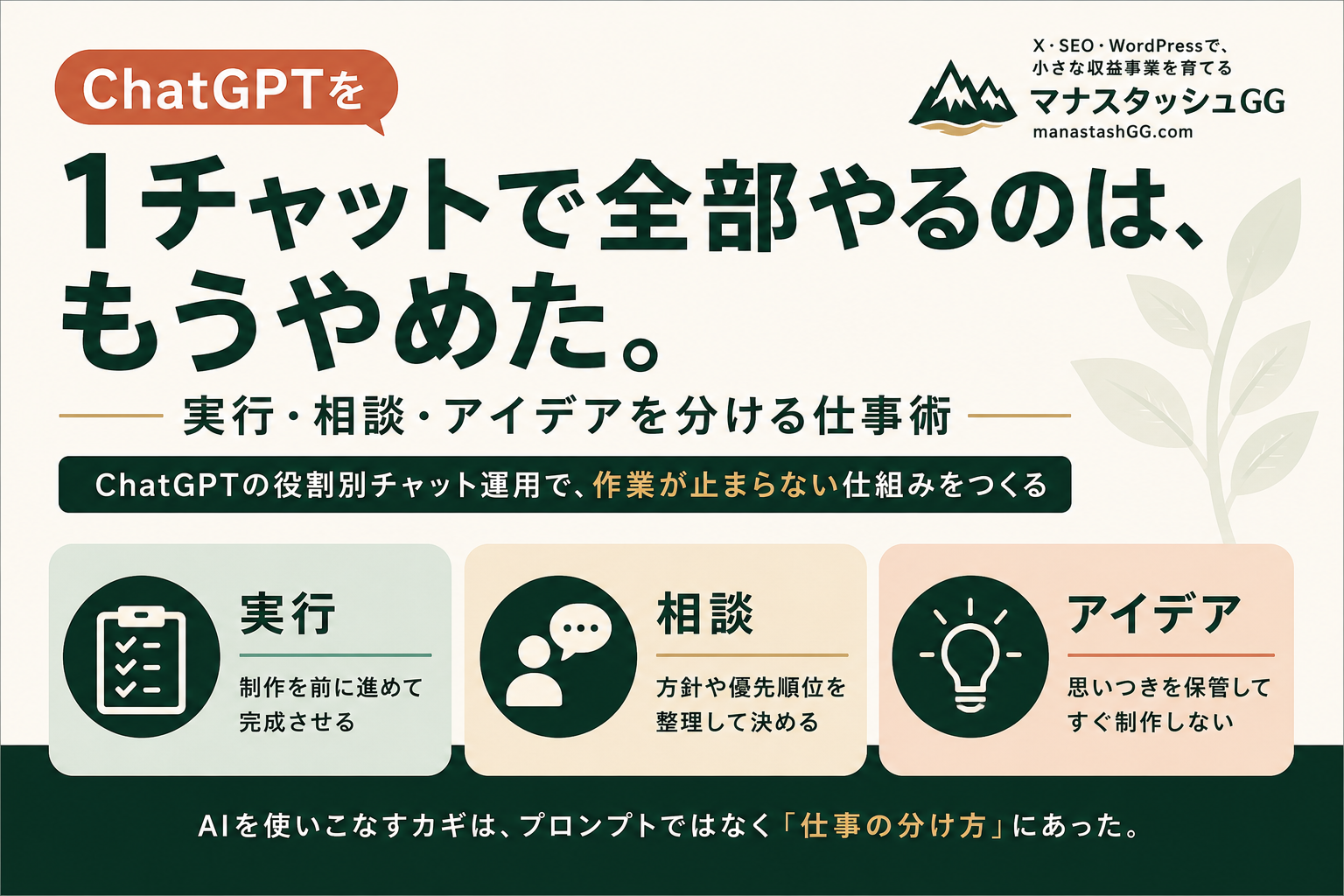
- チャットは、実行・相談・アイデアなどの役割で分ける
- 決定事項は、ChatGPTの記憶だけに頼らずファイルへ残す
- 6つの分離条件のうち、2つ以上に当てはまったら分ける
1チャットで全部進めたら、仕事が混ざり始めた
同じチャットの中に、確定した方針と、まだ検討中の案と、単なる思いつきが並んでしまうと、後から読み返したときにどれが決定事項なのか分かりにくくなります。数日空けてチャットを再開すると、まず「今どこまで進んでいたか」を確認するところから始めることになりました。
極めつきは、本文を制作している最中に別の記事アイデアが浮かんだときです。そのまま同じチャットでアイデアを広げてしまうと、本来やるべき制作作業がそこで止まってしまいます。「ついでだから」とそのアイデアの構成まで考え始めてしまい、気づけば本文はほとんど進んでいない、ということが何度かありました。
かといって、思いついた端から専用チャットを作っていくと、今度はチャットの数が増えすぎて、どこに何を置いたか分からなくなりました。チャット一覧を上から順に開いて中身を確認する、という本末転倒な作業も発生しています。
プロジェクト・チャット・ファイルは役割が違う
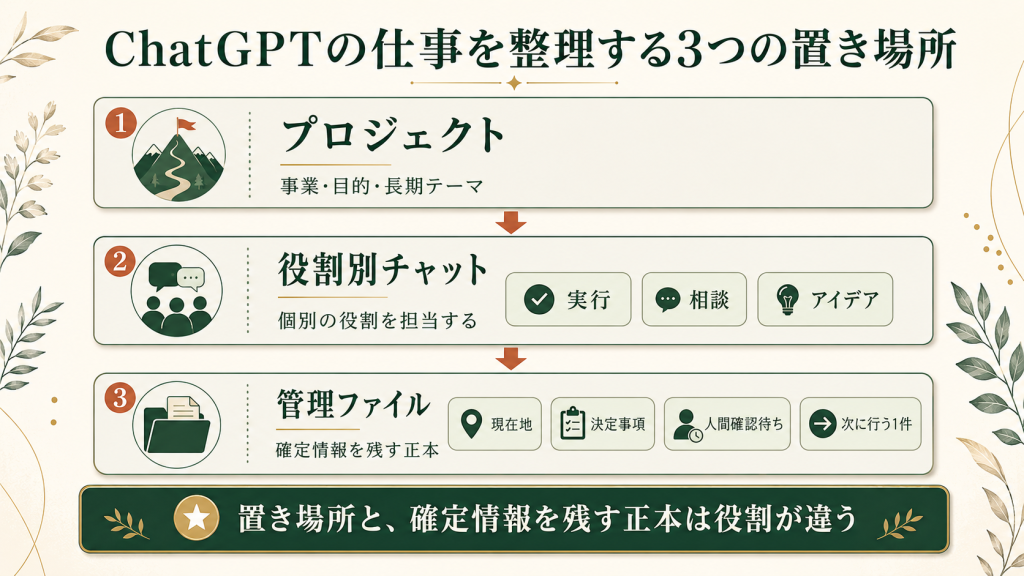
こうした失敗を経て、ChatGPTの中の置き場所を3層に分けて考えるようになりました。
プロジェクトは、事業・目的・継続テーマをまとめる場所です。私の場合は、Webメディア運営、ショート動画制作、AIツール検証といった単位でプロジェクトを分けています。
チャットは、そのプロジェクトの中で個別の役割を担当する場所です。同じプロジェクトの中でも、「今の記事を完成させるチャット」と「方針を相談するチャット」は役割が違います。
ファイルは、現在地・決定事項・完成条件といった確定情報を残しておく正本です。ここで言う「ファイル」は、ChatGPTのプロジェクトへアップロードするファイルだけを指しているわけではありません。ローカルのMarkdownでも、Googleドキュメントでも、自分が使っている管理表でも構いません。要は、チャットの記憶だけに確定情報を預けきらない、ということです。
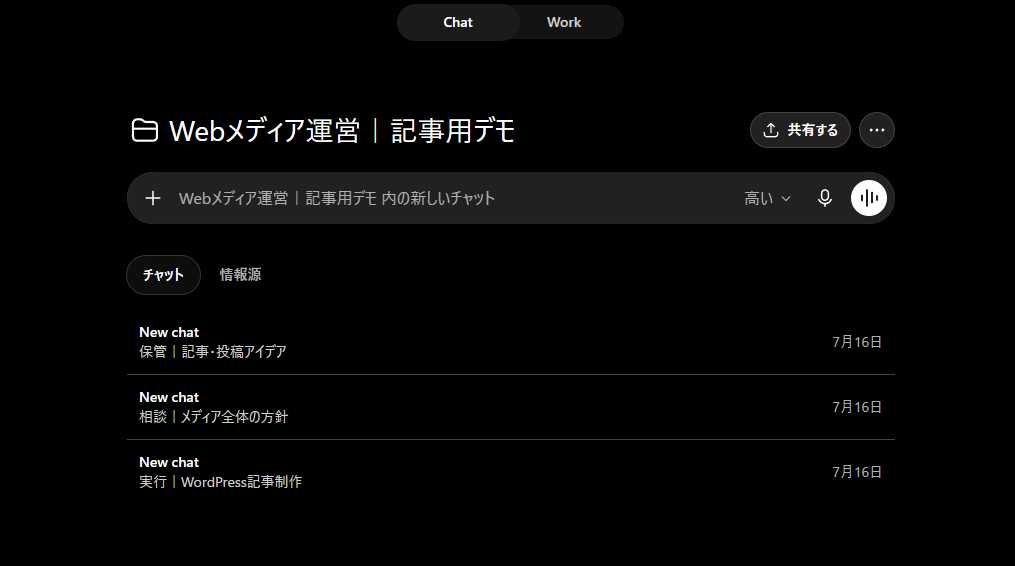
チャット名は、役割を先頭へ置くようにしています。
実行|WordPress記事制作
相談|メディア全体の方針
保管|記事・投稿アイデア
「WordPress記事制作|実行」のように後ろへ置くよりも、先頭に役割を置いたほうが一覧や検索で見つけやすい、というのが今の私の判断です。同じ「実行」で始まるチャットがまとまって表示されるので、久しぶりに開いたときも迷いにくくなりました。
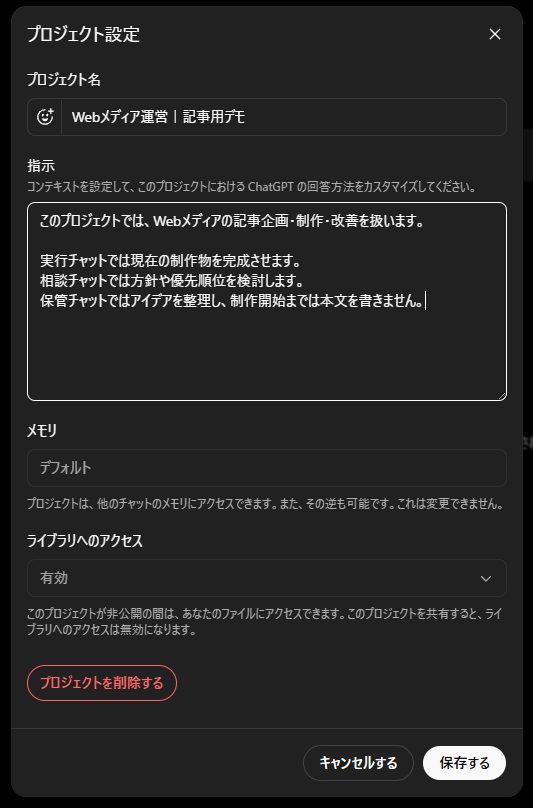
移動については公式の仕様も確認しています。対応している通常のチャットは、後からプロジェクトへ移動でき、移動するとそのプロジェクトの指示とファイルコンテキストを引き継ぎます。GPTを使って作成したチャットはプロジェクトへ移動できないため、その場合は移動を試みず、プロジェクト内で新しいチャットを開き直しています。
最初に分けるのは「実行・相談・アイデア」の3種類
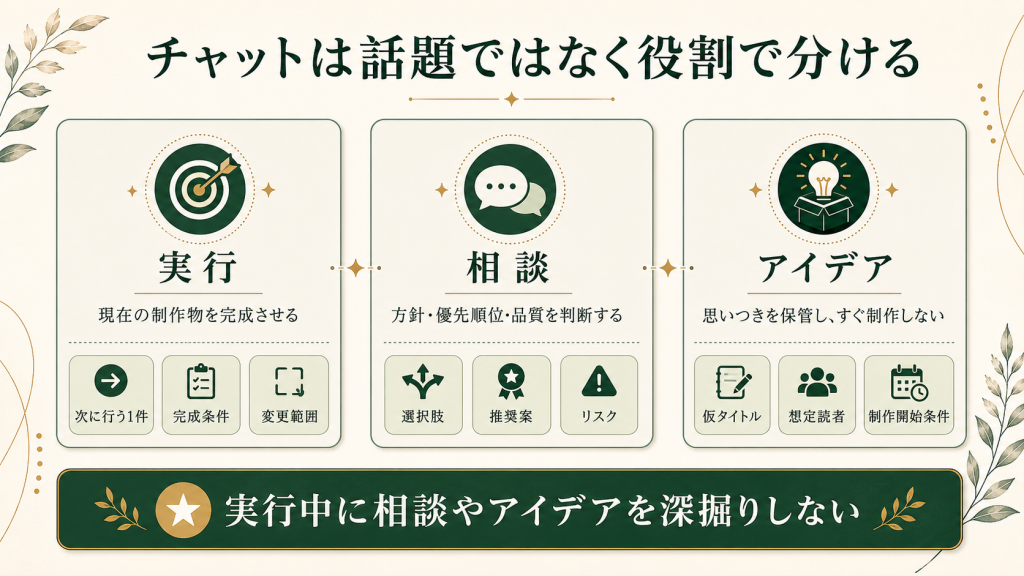
役割で分けると言っても、最初から細かく分ける必要はありません。私が実際にまず分けたのは、次の3種類です。
メイン実行チャットは、今の制作物を完成させるためのチャットです。次にやることを1件に絞り、途中で別案の深掘りを始めないようにしています。
相談・レビュー用チャットは、方針や優先順位を考えるためのチャットです。選択肢とおすすめ案を分けて出してもらい、リスクや欠点も一緒に確認します。ここでは実行工程を勝手に始めないようにお願いしています。
アイデア保管チャットは、思いついたことをその場で止めずに受け取るためのチャットです。仮タイトル、想定読者、独自性といった要素だけ整理してもらい、その場で本文の制作までは始めません。
この3種類に分けただけで、本文を書いている途中に浮かんだアイデアで作業が止まる、ということはかなり減りました。
何でも別チャットにしない。分ける6つのタイミング
最初から大量の専用チャットを作る必要はありません。まずはメイン実行チャット1つで始めて、必要になった段階で分ける、というやり方に落ち着いています。
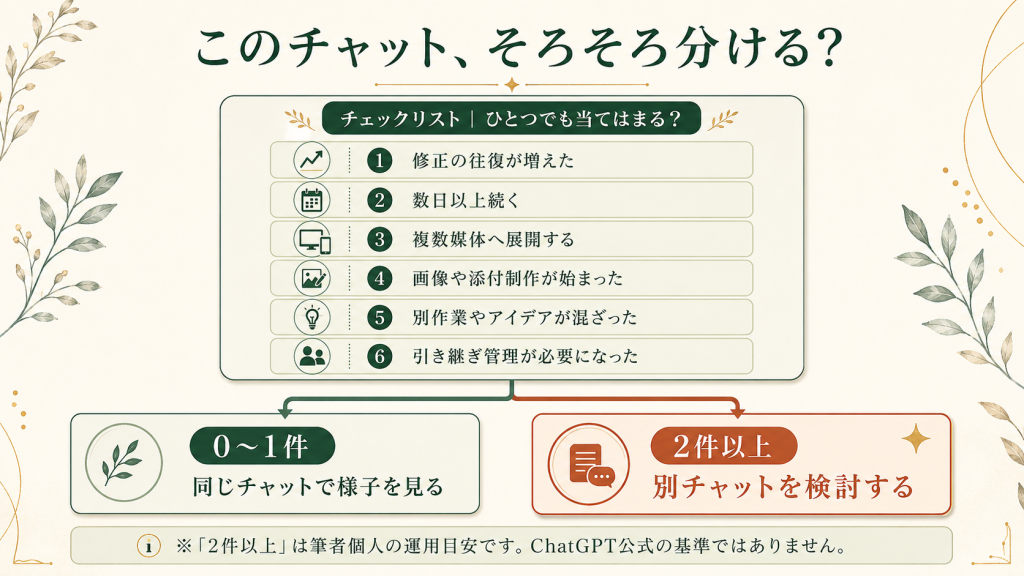
実際に分けたほうがよいと感じたタイミングは、次の6つです。
- 修正の往復が増えた
- 数日以上にわたって作業する
- WordPress、X、noteなど複数の媒体へ展開する
- 画像、テンプレート、添付ファイルの制作が始まった
- 他の作業やアイデアが混ざり始めた
- 引き継ぎや再開地点の管理が必要になった
逆に、次のようなものはわざわざ分ける必要はないと感じています。
- 数分で終わる質問
- 1回だけの文章修正
- 単発の計算
- 後から参照しない確認
私の目安は、この6条件のうち2つ以上に当てはまったら分けること。1つだけなら、まだ同じチャットで様子を見ることが多いです。
これは「必ず2つ以上でなければならない」という一般ルールではなく、あくまで私個人の目安です。分けること自体が目的になると、今度はチャットを探す手間のほうが大きくなります。
別案は「分岐」、使い捨ての相談は「一時チャット」
チャットをまるごと分けるほどではない場面では、ChatGPTの分岐と一時チャットという2つの機能を使っています。
分岐は、元の会話を残したまま新しいチャットを開始する機能です。採用するかどうか分からない案を試したいときに向いています。Webでは、既存チャットのメッセージのメニューから新しいチャットへ分岐できます。公式のリリースノートでは、Webのログインユーザー向けの機能として案内されています。画面や提供状況は今後変わる可能性があります。
一時チャットは、履歴に残したくない単発の相談に向いています。メモリを使用せず、新しく作成もしません。会話はOpenAIのシステムから30日以内に自動的に削除されます。ただし一時チャットはプロジェクトへ追加できないため、継続する作業や後から参照したい相談には向きません。「後から見返す予定がない、その場限りのやり取り向け」というくらいの位置づけで使っています。
情報を混ぜたくない仕事ではプロジェクト限定メモリを使う
プロジェクトには、メモリの範囲を選べる仕組みがあります。ここは誤解しやすいところなので、公式情報をもとに正確に書きます。
プロジェクト限定メモリは、プロジェクトを新しく作るときに選択します。すでにあるプロジェクトを、後からプロジェクト限定メモリへ切り替えることはできません。混ぜたくない情報がある場合は、新しくプロジェクトを作り、必要なチャットをそちらへ移す形になります。
プロジェクト限定メモリを選んでも、同じプロジェクト内の他のチャットは参照できます。参照できなくなるのはプロジェクトの外側で、プロジェクト外の会話や保存されているメモリは参照しません。また、プロジェクトを共有すると、その時点でプロジェクト限定メモリへ自動的に固定され、デフォルトへは戻せません。
私は、普段の保存メモリやプロジェクト外の会話も活かしたい作業ではデフォルトメモリを使い、文脈をそのプロジェクト内だけに閉じたい仕事ではプロジェクト限定メモリを選んでいます。デフォルトメモリでプロジェクト外の会話をどこまで参照できるかは、プランや設定によって変わる可能性があります。「プロジェクトを分ければ自動的にすべての情報が完全に分離される」というほど単純な話ではなく、あくまで参照範囲を絞る仕組みとして捉えています。
決定事項はチャットの記憶ではなくファイルへ残す
チャットを役割で分けても、それだけでは足りない部分があります。それが、決定事項の記録です。
私は最低限、次の5つをファイルへ残すようにしています。
- 現在地
- 決定事項
- 完了済み
- 人間確認待ち
- 次に行う1件
必要に応じて、完成条件、変更してはいけない範囲、参考にしたファイル、更新日も加えます。実際の管理ファイルは、たとえばこんな形です。
更新日:2026-07-16

現在地:
本文Draft v2の確認中

決定事項:
タイトルと9章構成を採用

完了済み:
公式仕様の確認
本文初稿の作成

人間確認待ち:
スマホ表示
内部リンク
図解の読みやすさ

次に行う1件:
本文の重複表現を削る
ここで大事にしているのが、AIの「完了しました」という報告と、人間が実際に表示・リンク・内容を確認した完了を分けて扱うことです。AIが完了と報告した内容でも、実際に見てみるとリンク先が違っていたり、指定した条件の一部が抜けていたりすることがあります。「完了しました」をそのまま完了扱いにしてしまうと、こうした抜けに気づくのが公開後になってしまうこともあるため、私は完了報告と人間確認を別の工程として扱うようにしています。
チャットの記憶だけを正本にしないというのは、ChatGPTを信用していないという話ではなく、後から自分が見返したときに迷わないようにするための保険だと考えています。
実際に使っている役割別運用の流れ
これまでの内容を、実際の流れとして4段階にまとめます。
- 制作中に別のアイデアが浮かぶ
- アイデア保管チャットへ仮置きする
- 制作するかどうかを、相談・レビュー用チャットで判断する
- 採用が決まったら、メイン実行チャットまたは記事専用チャットへ移す
制作が決まるまでは、アイデア保管チャットに置いたままにする。これが今のルールです。以前は思いついた端から専用チャットを作っていた時期があり、どこに何を置いたか分からなくなって迷子になったこともあります。逆に、何でも1つのチャットへ戻した時期は、また同じ混乱が起きました。今のやり方も完成形ではなく、案件数が増えればまた見直すつもりでいます。
こうした工程の分担については、ChatGPTとClaude Codeをどう使い分けているかという話も別記事で書いています。
ChatGPTとClaude CodeでWordPress記事制作を工程分担する方法
そのまま使える3種類の初回指示テンプレート
最後に、実際に使っている初回指示のテンプレートを載せます。固有名詞と完成条件の部分を、自分の作業に合わせて書き換えるだけで使える形にしています。AIに過剰な権限を渡さないよう、実行や自動判断の範囲はどれも絞ってあります。
A. メイン実行チャット用(チャット名例:実行|○○制作)
このチャットでは、以下の制作物を完成させることだけを目的にします。

・今回の完成条件:
・現在地:
・変更してよい範囲:
・変更してはいけない範囲:
・このチャットで扱わないこと:別案の検討、関係のない相談
・次に行う作業は1件だけにしてください。完了したら、何を確認すればよいか教えてください。
B. 相談・レビュー用チャット(チャット名例:相談|○○の方針・レビュー)
このチャットでは、実行作業ではなく、方針・優先順位・品質確認の相談だけを行います。

・勝手に制作や実行を始めないでください。
・選択肢と、あなたのおすすめ案を分けて提示してください。
・リスクや欠点も必ず示してください。
・前提が足りない場合は、進める前に質問してください。
・最終判断は私が行います。
C. アイデア保管チャット(チャット名例:保管|○○アイデア)
このチャットは、思いついたアイデアを整理して置いておく場所です。

・その場で本文の制作は始めないでください。
・仮タイトル、想定読者の悩み、独自性、必要な一次体験、優先度をまとめてください。
・似た案がすでにないか、可能な範囲で確認してください。
・制作を始める条件を1行で記録してください。条件が整うまでは、このチャットに置いたままにします。
まとめ
プロジェクトは事業・目的の単位で分け、チャットは実行・相談・アイデアといった役割で分け、確定した情報はチャットの記憶ではなくファイルへ残す。チャットを増やせば増やすほど整理できる、という話ではありません。
最初から3種類すべてを作る必要もありません。今のチャットが、思いつきによって作業が止まりやすいと感じるなら、まずはアイデア保管用のチャットを1つ作ってみてください。思いつきを捨てず、本作業も止めない。そのために必要なのは、チャット数ではなく役割を先に決めることです。
参考資料
- Projects in ChatGPT
- Temporary Chat FAQ
- Chat and File Retention Policies in ChatGPT
- ChatGPT Release Notes
各ページの確認日:2026年7月16日。仕様は変更される可能性があります。