WordPressをインストールした直後は、設定できる項目が多く、何から手をつければいいのか迷いやすいと感じました。
私自身、すべてを最初から完璧に設定したわけではありません。
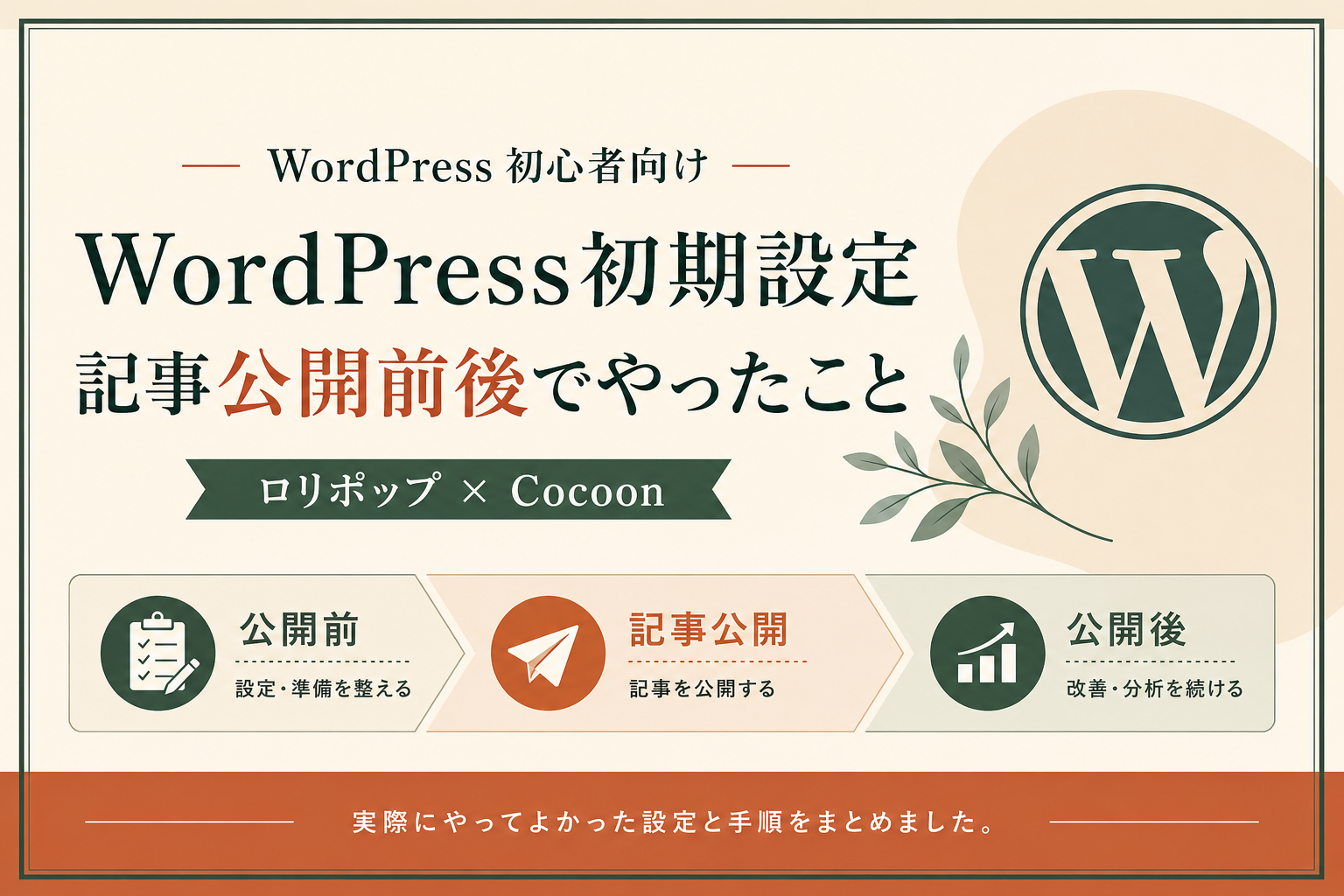
この記事では、ロリポップでWordPressを開設したあと、実際に対応した設定を「最初の記事を公開する前」「公開したあと」「まだ確認中・保留中」の3段階に分けて紹介します。実施済みのものと、まだ手を付けていないものをはっきり区別して書いています。
ロリポップの契約やWordPressの開設自体がまだの方は、先にロリポップでWordPressを開設した手順と実際の費用はこちらをご覧ください。
最初に確認した設定の全体像
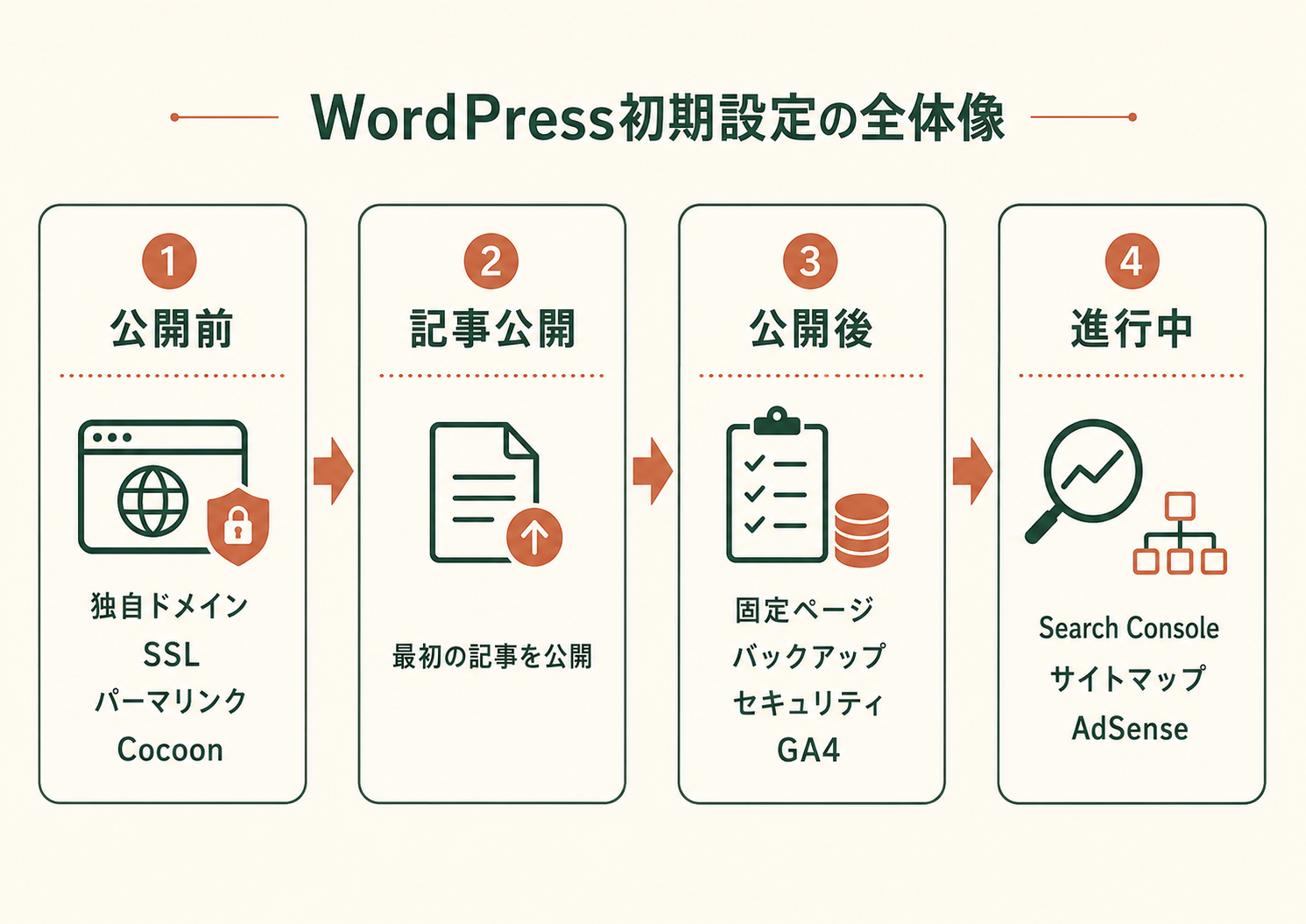
まず、対応した時期ごとに全体像を整理します。
| 時期 | 主な設定 | 現在の状態 |
|---|---|---|
| 記事公開前 | 独自ドメイン・SSL・HTTPS・WordPress基本情報・パーマリンク・Cocoon親テーマ/子テーマ・ヘッダーなど公開に必要な部分・最初の記事公開 | 対応済み |
| 記事公開後 | 検索エンジン表示設定の確認・固定ページ4件・アフィリエイト表記・サンプルページ整理・コメント非表示・UpdraftPlus・WAF確認・SiteGuard・GA4/GTM | 対応済み |
| 現在進行中・保留 | Search Console所有権確認・サイトマップ登録・不要テーマ整理の確認・Cocoonの残り設定・Google AdSense | 確認中・保留 |
この表だけでも、私がどの順番で何を優先したかが分かると思います。以下、それぞれ詳しく書いていきます。
最初の記事を公開する前に対応した設定
ロリポップ契約・独自ドメイン・SSL
契約の詳細(プランや実際にかかった費用)は前回の記事に書いたので、ここでは簡単に触れる程度にします。
- ロリポップのハイスピードプランを契約し、申込みと同時にWordPressをインストール
- 独自ドメインを取得
- 無料SSLを設定
- WordPressアドレスとサイトアドレスをHTTPSへ変更
サーバー契約からWordPressの表示までが一続きの流れで進められたので、この段階で大きく迷うことはありませんでした。SSL化についても、ロリポップの管理画面から設定したあと、WordPress側のアドレスをHTTPSへ揃える作業まで含めて、この記事のテーマである「開設直後にやったこと」の一部として位置づけています。ここから先の初期設定は、すべてこのSSL化・独自ドメインの状態を前提に進めています。
WordPressの基本情報とパーマリンク
サイトタイトルとキャッチフレーズを設定したあと、パーマリンクを「投稿名」に変更しました。
パーマリンクは、あとから変更すると既存のURLが変わってしまい、記事が増えるほど影響が大きくなります。私は記事を書き始める前にここだけは先に決めておこうと考えました。
なお、実際に採用しているパーマリンクの文字列や管理画面の詳細は、この記事では触れません。
Cocoonの親テーマと子テーマを導入
テーマにはCocoonを選び、親テーマを導入したあと、子テーマ(Cocoon Child)を有効化しました。
公開に必要なデザインだけを整えた
Cocoonの設定項目は数が多いのですが、私は最初から全部を触ったわけではありません。ヘッダーなど、サイトを公開するために必要な部分から対応し、それ以外は必要になったタイミングで設定する方針にしました。
すべてを整えてからではなく、最初の記事を公開した
ここまでの設定がすべて完璧に整うまで、記事の公開を待つことはしませんでした。
独自ドメイン・SSL・基本情報・パーマリンク・Cocoonの導入と、公開に必要な範囲のデザインを整えた段階で、最初の記事を公開しています。固定ページやバックアップ、アクセス解析のような設定は、この時点ではまだ手をつけていませんでした。
最初の記事公開後に追加した設定
ここから先は、最初の記事を公開したあとに追加・確認した設定です。公開前にやったことと混同しないよう、分けて書きます。
検索エンジンへの表示設定を確認
最初の記事を公開したあと、あらためてWordPressの設定画面を確認しました。「検索エンジンがサイトをインデックスしないようにする」というチェック項目があるのですが、私の場合、このチェックは入っていませんでした。特に変更はしていません。
ただし、このチェックが外れていることは、検索結果に表示されることを保証するものではありません。あくまで「インデックスを拒否していない」ことを確認しただけの状態です。
固定ページと運営情報を整備
最初の記事を公開した時点では、次の固定ページ・情報がまだ整っていませんでした。公開後、あらためて次を用意しています。
- プロフィール・運営者情報
- お問い合わせ
- プライバシーポリシー
- アフィリエイト表記
- サンプルページの整理
最初からすべて揃っていたわけではありません。記事を公開したあと、サイトとして最低限の信頼を示すために必要だと感じた部分から、順に整備しました。
それぞれの実際の公開URLや、お問い合わせの受付方法などの詳細は、この記事では書きません。
コメント欄を非表示にした
最初の記事を公開したあと、コメント欄を表示しない設定にしました。現在もこの運用方針を続けています。
これは、すべてのサイトにコメント非表示をすすめているわけではありません。今の運営体制でコメントの管理までは手が回らないと判断した、個別の判断です。
バックアップと基本的なセキュリティについて
ここからは、バックアップと基本的なセキュリティの対応です。
私の場合は最初の記事公開後の対応になりましたが、バックアップと基本的なセキュリティは、可能であれば公開前か、遅くとも公開直後に整えておくほうが安心です。実際の順番と、一般的におすすめしたい順番は、必ずしも同じではありません。
UpdraftPlusでバックアップを開始
バックアップ用のプラグイン「UpdraftPlus: WP Backup & Migration Plugin」を無料版で新規導入しました。
保存先はGoogle Driveに設定し、初回の手動バックアップに成功しています。データベースとWordPress関連のファイルの両方を対象にしました。
WordPressは、データベースとファイルの両方で構成されています。バックアップが存在することと、実際に復元して問題なく戻せることを確認済みであることは別の話です。私は本番サイトで不用意に復元操作を試すことはしていないので、復元自体はまだ未確認のままです。
ロリポップのWAFが有効か確認
ロリポップ側のWAF(Webアプリケーションファイアウォール)の設定画面を確認したところ、対象の項目はすべて有効になっていました。特に変更は加えていません。
ただし、WAFが有効であることだけで、完全な安全が保証されるわけではないと考えています。
SiteGuardでログイン周辺の基本対策
WordPress側では、SiteGuardを導入し、ログインページの変更、画像認証、ログイン試行への保護や通知など、ログイン周辺の基本設定を行いました。設定後は、新しいログイン画面から実際にログインできることも確認しています。外部連携などに影響する可能性がある項目は、必要性を確認せず一律に無効化しませんでした。
これは完全なセキュリティ対策というより、基本的な対策の一つとして行ったものです。実際のログインURLや、細かい設定条件、管理者に関する情報は公開しません。
GA4をGTM経由で設置
アクセス解析として、GA4のプロパティとWebデータストリームを作成しました。
計測の仕組みは、Googleタグマネージャー(GTM)経由に統一しています。CocoonにはGTMのIDだけを設定し、GA4の測定IDを直接入力する欄は使っていません。GTM側でGA4用のタグを作成し、全ページで発火するように設定したうえで、正しく発火していることを確認してから、GTMのコンテナを公開しました。
公開後、GA4のリアルタイムレポートで実際にアクセスが計測されていることも確認しています。
現段階では、基本的なページ計測を開始したところです。アフィリエイトリンクのクリックなど、もう少し細かいイベント単位の計測は、今後の課題として残っています。
現在も進行中・保留している設定
Google Search ConsoleはDNS確認待ち
Search Consoleでドメインプロパティを作成し、ドメインの管理画面(ムームードメインのムームーDNS)へ、所有権確認用のTXTレコードを追加しました。
ただし、この記事を書いている時点では、所有権確認はまだ成功していません。DNSの反映を待っている状態です。サイトマップの登録も、確認が済んでから行う予定です。
不要テーマの整理状態は未確認
デザインまわりの作業をしたタイミングで、不要なテーマの整理も一緒に対応した可能性はあります。ただ、自分の中でもはっきりと確認できていないため、この記事では「整理済み」とは書かないことにしました。
Cocoonの残りの設定は必要になったときに行う
Cocoonには他にも多くの設定項目がありますが、最初からすべてを触る必要はないと考えています。使う予定のない機能まで先に設定して、管理する項目を増やすことは今のところ目的にしていません。必要になったタイミングで、そのつど設定していくつもりです。
Google AdSenseは後回し
Google AdSenseはまだ申請していません。
記事数やサイトの信頼につながる要素がもう少し増えてから検討する予定です。申請すれば必ず通るというものでもないので、今の段階で急ぐ理由はないと判断しています。今回優先したのは、記事の公開、固定ページの整備、バックアップ、基本的なセキュリティ、そしてアクセスの計測でした。
実際に進めて分かった初期設定の優先順位
一通り進めてみて、自分なりに次のような順番になっていたと思います。
- URLやサイト構造に関わる設定を先に確認する:パーマリンクや独自ドメインは、あとから変えるほど影響が大きくなるため、最初に固めました。
- Cocoonの公開に必要な部分だけ整える:ヘッダーなど、サイトを公開するために必要な範囲から対応し、それ以外は後回しにしました。
- 最初の記事を公開する:完璧を待つより、動き出すことを優先しました。
- 公開後に不足していた固定ページと運営情報を整える:記事を公開したあと、足りていなかった部分に気づいて順に補いました。
- バックアップと基本的なセキュリティを早めに追加する:公開後、なるべく早い段階で対応しました。
- GA4とSearch Consoleで計測環境を整える:反応を見ながら改善するために必要な仕組みとして用意しました。
- 使わない機能まで最初から設定しない:管理する項目を無駄に増やさないようにしています。
- 公開後も設定を見直す:一度決めた設定を固定せず、状況に応じて変えていくつもりです。
これが唯一の正解というわけではなく、あくまで私が今回たどった順番です。今回の順序を、すべての読者へおすすめする手順として断定しているわけではありません。
よくある疑問
最初の記事を公開する前に、すべて設定する必要はある?
すべてを完了させてからでなくても、公開はできると思います。私の場合も、URL・公開範囲・基本的なサイト構造は先に確認しましたが、固定ページや運営情報、バックアップは結果的に公開後の対応になりました。公開したあとに不足へ気づいた部分を、早めに補うようにしています。ただし、バックアップや基本的なセキュリティは、長期間放置しないほうがよいと感じています。
Cocoonの設定はすべて触るべき?
必要な箇所から対応すれば十分だと思います。使わない機能まで細かく変更すると、そのぶん管理する項目が増えてしまいます。テーマやWordPress本体の仕様が変わったタイミングで、あらためて見直すくらいの感覚でいます。
GA4とSearch Consoleは何が違う?
GA4は、サイトに来た人が実際にどう閲覧・行動したかを確認するためのものです。Search Consoleは、Google検索でどう表示され、クリックされているか、インデックスの状況を確認するためのものです。役割が違うので、私は両方を段階的に設定するようにしています。それぞれの詳しい使い方は、また別の記事で扱う予定です。
まとめ
- 初期設定を一度ですべて終わらせる必要はありませんでした
- 最初の記事の公開前と公開後で、対応した内容が分かれています
- まだ未完了・未確認のままの項目も残っています
- 公開後には、固定ページの整備・バックアップ・基本的なセキュリティ・アクセス計測を追加しました
- Search ConsoleやAdSenseなど、次に進める作業もまだ続いています
- ここに書いた内容は、状況が変わり次第、今後も更新していく予定です
ロリポップの契約から開設までの流れは、ロリポップの契約からWordPress開設までの手順と費用にまとめています。まだ読んでいない方は、あわせて参考にしてください。