AI動画生成サービスは便利です。画像をアップロードして動きを指示するだけで、短い映像を簡単に作れます。
ただ、使い続けていると気になってくるのが、月額料金とクレジット消費です。
私自身、縦型ショート動画の制作でRunwayを使っていましたが、途中でクレジットを使い切りました。そのときに思ったのが、次の疑問です。
毎月課金しなくても、手元のPCでAI動画を作れないのか?
そこで今回試したのが、FramePackというローカルAI動画生成ツールです。
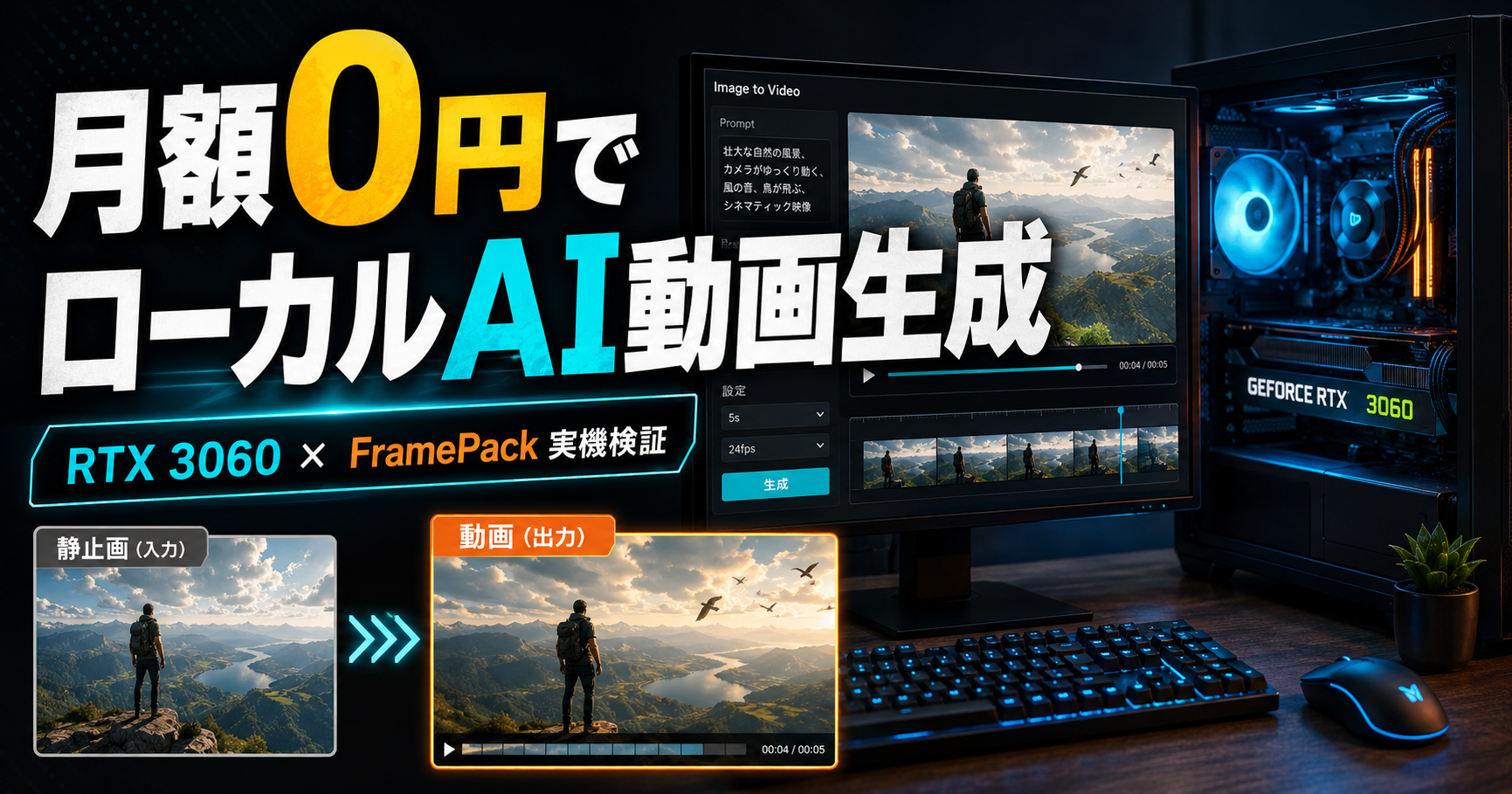
先に結論を書くと、月額0円でもローカルAI動画生成は可能でした。
もちろん完全にノーコストではありません。PCの電気代、ストレージ容量、そして生成を待つ時間は必要です。
それでも、次の環境で動画を作れるのは大きな魅力です。
- 月額課金なし
- 生成クレジットなし
- 何度でも試せる
- ウォーターマークなし
今回は、RTX 3060 12GBを搭載した自作PCへFramePackを導入し、実際に5秒の縦型動画を生成しました。さらに、同じ元画像から作ったRunway Gen-4.5版とも比較しています。
この記事では、FramePackの概要、導入方法、RTX 3060でどこまで使えるのか、TeaCacheの違い、Runwayとの比較、現実的な使い分けまでまとめます。
FramePackとは
FramePackは、ローカル環境で画像から動画を生成できるAI動画生成ツールです。
クラウド型のAI動画サービスとは異なり、生成処理を自分のPCのGPUで実行します。外部サービスのGPUを借りず、手元のマシンで計算する仕組みです。
この方式の大きな特徴は、月額課金や生成クレジットに縛られないことです。
その代わりに、対応GPU、ストレージ容量、生成を待つ時間が必要になります。
月額料金を払う代わりに、自分のPCの計算資源と時間を使う。
この考え方が、ローカルAI動画生成の基本です。
今回の検証テーマ
今回の検証テーマは、次の一点です。
月額0円のローカルAI動画生成は、本当に実用になるのか?
机上の検証ではなく、実際の制作素材を使いました。
比較に使ったのは、ハワイの火山岩と地球深部の研究をテーマにした科学ショート動画の素材です。Runway Gen-4.5で生成した動画と元画像が残っていたため、同一素材で比較できました。
これにより、FramePackがどこまでRunwayへ近づけるのかを、条件をそろえて確認できます。
使用したPC環境
| 項目 | 内容 |
|---|---|
| PC | 自作デスクトップPC |
| GPU | NVIDIA GeForce RTX 3060 |
| VRAM | 12GB |
| メモリ | 32GB |
| OS | Windows |
| ストレージ空き容量 | 約1.6TB |
今回のポイントは、最新のハイエンドGPUを使っていないことです。
RTX 3060 12GBは、現在の基準では最上位GPUではありません。それでもローカルAI動画生成が成立するなら、眠っているゲーミングPCを制作機として再利用できる人は少なくないはずです。
FramePackを導入した理由
きっかけは、Runwayのクレジット切れでした。
複数シーンの生成と修正を重ねるうちにクレジットを使い切り、次の更新日まで新しい動画を作れない状態になりました。
課金を継続すれば解決します。ただ、動画の再生数や収益がまだ安定していない段階で、AI動画生成の固定費を増やし続けるのは負担です。
そこで、ゲームをほとんどしなくなっていた自作PCを、AI動画制作機として活用できないかと考えました。
FramePackの導入方法
今回のWindows環境では、次の流れで導入しました。
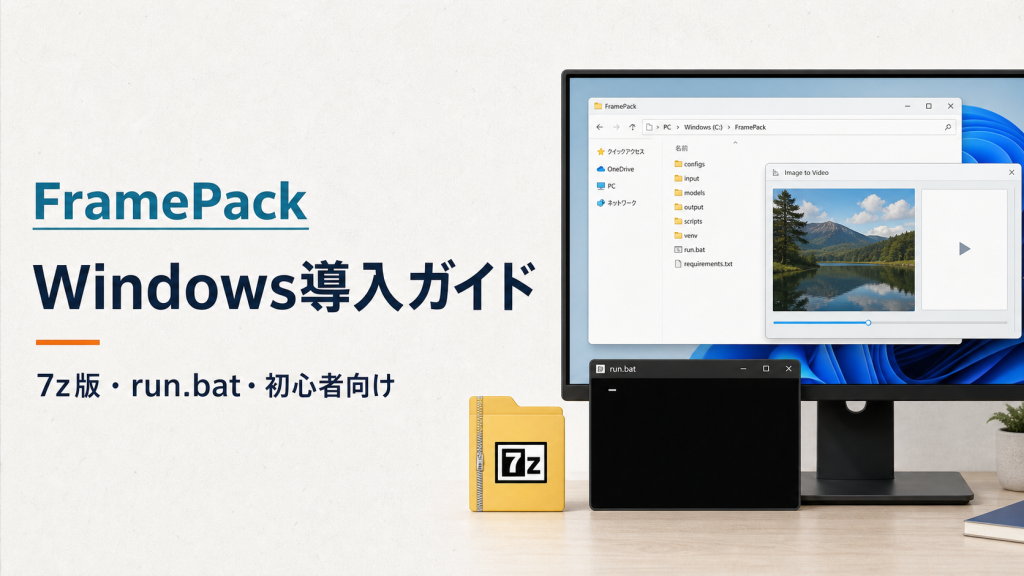
導入手順を詳しく確認したい方は、FramePackをWindowsに導入する方法|初心者向けに7z版の起動・保存先まで解説をご覧ください。公式配布元の確認から7zの展開、update.bat・run.bat、モデル取得、保存先まで順番にまとめています。
- FramePackの公式配布元からWindows版を取得する
- 任意のフォルダへ展開する
update.batを実行するrun.batを実行する- ブラウザでFramePackのUIを開く
今回は次のフォルダへ配置しました。
D:\12.AI_Local_Tools\FramePack展開後の主な構成は次のとおりです。
system
webui
environment.bat
run.bat
update.bat最初にupdate.batを実行し、その後にrun.batを起動します。初回はモデルや関連ファイルの取得があるため、時間とストレージ容量に余裕を持たせておく必要があります。
比較に使ったテスト素材
比較に使ったのは、ハワイの火山海岸で女性研究者が火山岩を持っている縦型画像です。
この画像には、次の要素が含まれています。
- 人物の顔
- 髪
- 両手と手袋
- 大きな火山岩
- 背景の海
- 火山地帯の蒸気
顔、手、小物、背景を同時に維持する必要があるため、AI動画生成としては難易度が高めです。
今回使用した生成設定
| 設定 | 値 |
|---|---|
| 動画長 | 5秒 |
| Seed | 31337 |
| Steps | 25 |
| Distilled CFG Scale | 10 |
| GPU Inference Preserved Memory | 6GB |
| TeaCache | ON/OFFを比較 |
| 入力形式 | Image-to-Video |
使用したプロンプトは以下です。
The scientist remains mostly still while carefully examining the volcanic rock.
She gently tilts the rock only a few degrees.
Coastal wind subtly moves her hair and clothing.
Steam drifts slowly in the distance and ocean waves move gently.
The camera remains steady with a very subtle push-in.
Preserve the exact shape and rigid texture of the volcanic rock,
the hands, gloves, face, and clothing.
Natural restrained documentary motion.
TeaCacheとは
FramePackには、Use TeaCacheという項目があります。
TeaCacheは、生成処理の一部を再利用することで、推論を高速化するための機能です。
TeaCache ON
- 生成が速い
- 待ち時間を短縮しやすい
- 手、指、小物などの細部が崩れやすくなる場合がある
TeaCache OFF
- 生成時間が長くなる
- 毎ステップをより丁寧に計算する
- 細部や形状維持が改善する可能性がある
今回は、同じ元画像、同じSeed、同じStepsでONとOFFを比較しました。
TeaCache ONの結果
TeaCache ON版では、顔、髪、背景の蒸気や海の動きは良好でした。一方で、研究者が持つ火山岩は、途中から黒い布や柔らかい塊のように見える場面があり、指先や手袋との接触部分にも曖昧さが残りました。
| 評価項目 | 結果 |
|---|---|
| 顔 | 良好 |
| 髪・服の動き | 良好 |
| 背景 | 良好 |
| 手・指 | やや不安定 |
| 火山岩の形状維持 | 弱い |
| 速度 | OFFより速い |
TeaCache OFFの結果
TeaCache OFF版は生成時間が長くなりましたが、火山岩の形状、手袋との境界、指先の安定感が改善しました。完全に元画像どおりではないものの、TeaCache ON版より違和感は明確に減っています。
| 評価項目 | 結果 |
|---|---|
| 顔 | 良好 |
| 髪・服の動き | 良好 |
| 背景 | 良好 |
| 手・指 | ONより改善 |
| 火山岩の形状維持 | ONより明確に改善 |
| 速度 | 遅い |
Runway Gen-4.5との比較
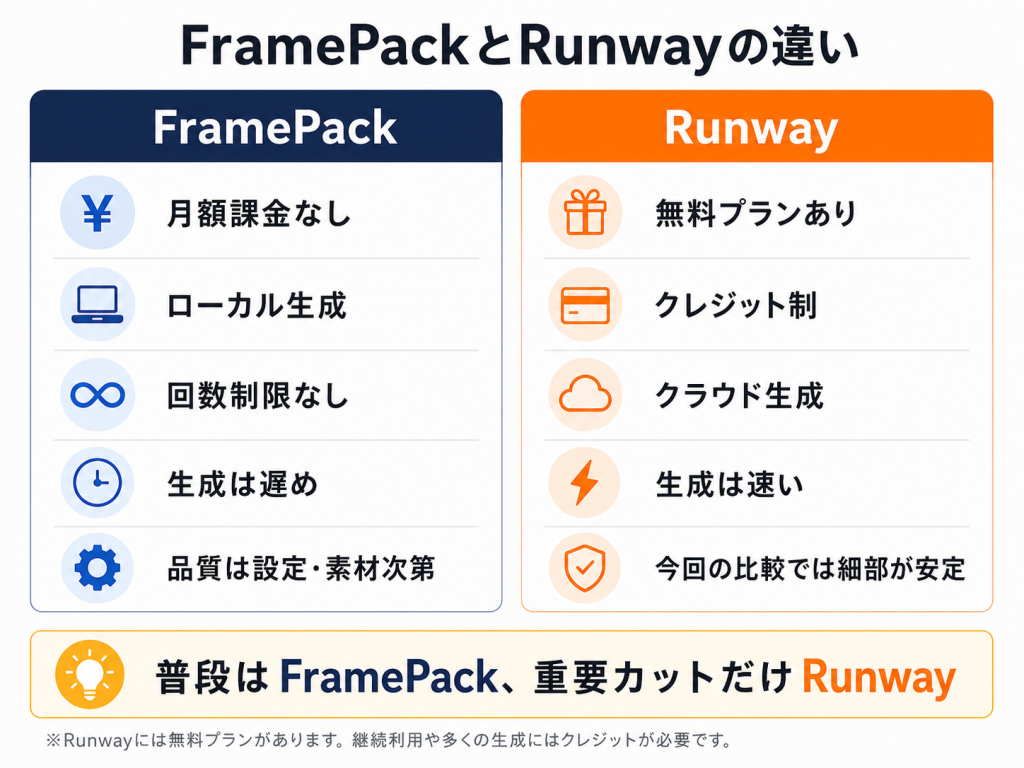
総合品質では、Runway Gen-4.5の方が上でした。特に、手や指、小物の形状維持、元画像への忠実さ、生成速度では明確な差があります。
一方、FramePackには、月額料金やクレジット上限がなく、何度でも再生成できる強みがあります。
| 項目 | Runway Gen-4.5 | FramePack |
|---|---|---|
| 人物の安定 | 強い | 良好 |
| 手・指 | 強い | やや弱い |
| 小物の維持 | 強い | 条件次第 |
| 背景の自然な動き | 強い | 良好 |
| 生成速度 | 速い | 遅い |
| 月額・クレジット | 必要 | なし |
| 再生成回数 | クレジット依存 | 制限なし |
| ローカル処理 | 不可 | 可能 |
FramePackに向いているシーン
- 海、雲、霧、煙、蒸気
- 火山、洞窟、宇宙、自然風景
- 人物の後ろ姿
- ゆっくりとした人物の動き
- 髪や服が風で揺れるシーン
- カメラがゆっくり前進する映像
- 抽象的な科学イメージ
反対に、指先の細かい動き、小物を両手で持つ接写、商品の正確な形状維持、複数人の複雑な接触などは難易度が高めです。
現実的な制作フロー
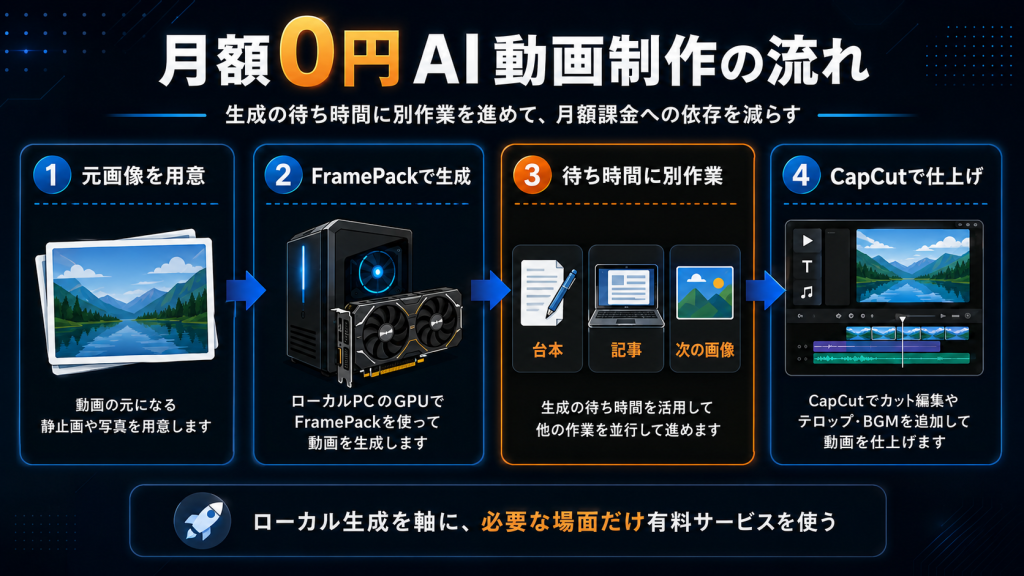
今後は、すべてをFramePackへ置き換えるのではなく、用途によって使い分けるのが現実的です。
TeaCache OFFを使う場面
- 冒頭の重要カット
- 人物の顔が大きく映る場面
- 手や小物の維持が重要な場面
TeaCache ONを使う場面
- 風景
- 後ろ姿
- 雲、海、蒸気
- 地球内部などの抽象映像
生成中に、次の台本、記事、テロップ、BGM探しなどを並行すれば、生成時間の長さもある程度吸収できます。
FramePackはなぜ月額0円なのか
FramePackが月額0円で使える理由は、外部サービスのGPUを借りず、自分のPCのGPUで計算しているからです。
厳密には完全無料ではなく、次のコストがあります。
- PCの電気代
- ストレージ容量
- 生成を待つ時間
それでも、すでにゲーミングPCや自作PCを持っている人にとって、月額課金やクレジット制限なしで動画生成を試せる価値は大きいです。
ゲームをやめた後のPCがAI制作機になる
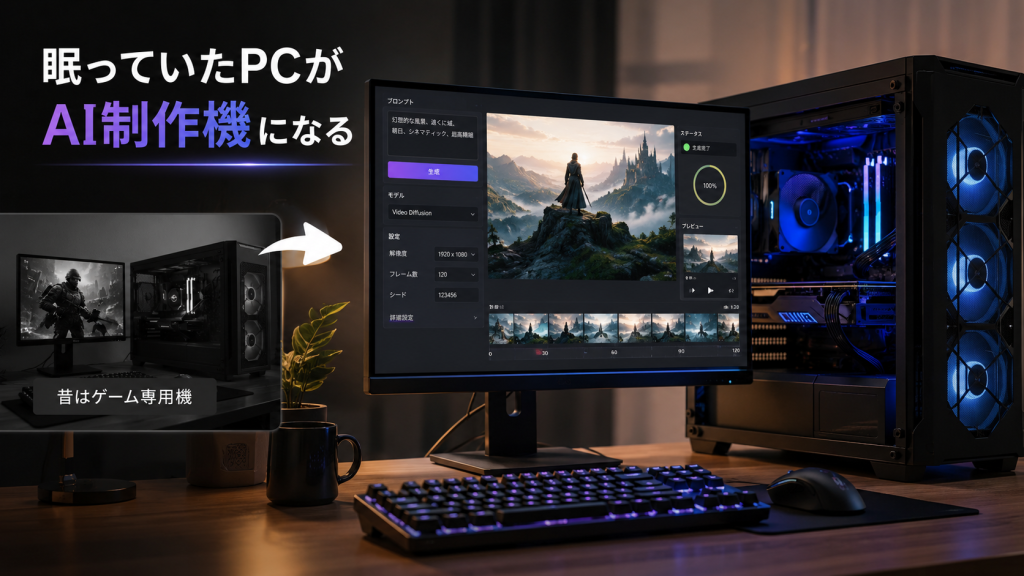
今回使った自作PCは、もともとゲーム用途を意識して組んだものでした。
現在はゲームをする時間が減り、RTX 3060の性能を持て余していました。しかし、FramePackを動かすことで、眠っていたGPUがAI動画制作機として再び働き始めました。
眠っているゲーミングPCは、発信や収益化のための制作機へ変わる可能性がある。
この点は、今回の検証で特に面白かった部分です。
結論:月額0円でもAI動画生成は実用の入口に立てた
- RTX 3060 12GBでFramePackを起動できた
- 5秒の縦型Image-to-Videoを生成できた
- 顔、髪、背景は比較的自然だった
- TeaCache OFFで手や岩の維持が改善した
- Runway Gen-4.5の方が総合品質と速度は上だった
- 風景や後ろ姿ならFramePackでも実用性がある
- 生成中に別作業を進めれば制作フローへ組み込める
現時点で、RunwayやKlingが完全に不要になるとは考えていません。
ただし、普段はFramePackで生成し、難しい重要カットだけクラウド型サービスを使う運用なら、AI動画制作の固定費とクレジット消費を大きく減らせます。
月額0円のローカル生成を主軸にし、クラウド型サービスを必要な場面だけ使う。
今後は、このハイブリッド構成が現実的な選択肢になりそうです。
次はLTX-Videoも同じRTX 3060環境で試し、FramePackとの品質、速度、導入難度を比較する予定です。