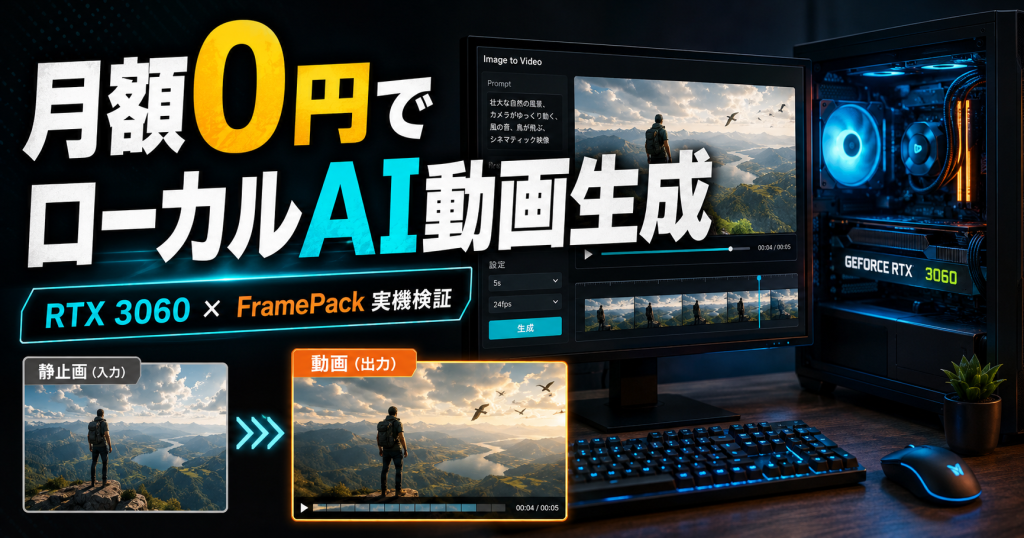
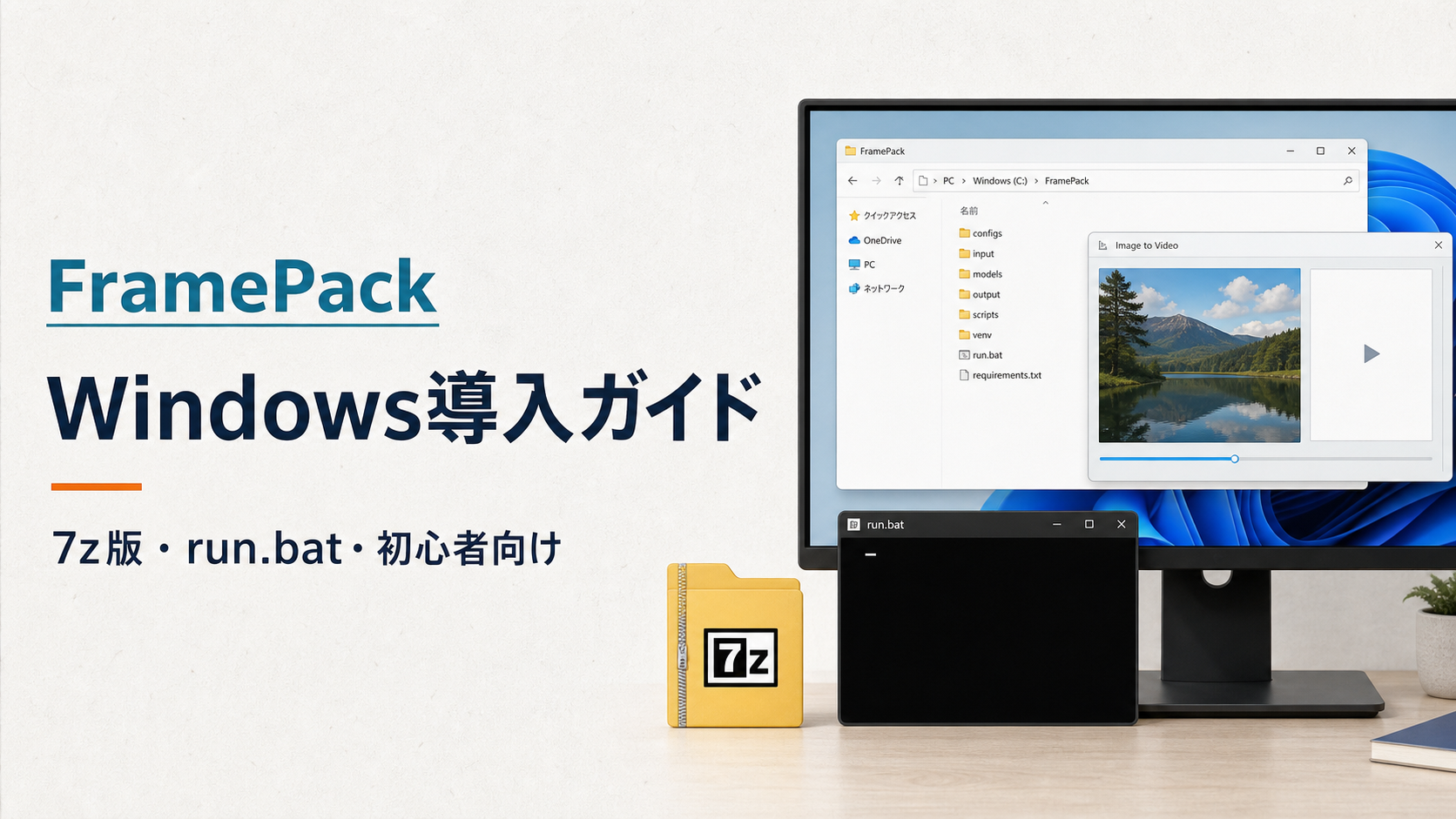
FramePackをWindowsへ導入して、手元のPCで画像から動画を作るまでの流れを、初心者向けにまとめます。
この記事で扱うのは、公式のWindows向けOne-Click Package(7z形式)です。PythonやGitを一から設定する方法ではなく、必要な実行環境をまとめて展開し、run.batから起動する方法を解説します。
先に結論:公式の7zパッケージを展開し、公式案内に従って
update.batで更新した後、run.batを実行します。初回は30GBを超えるモデルのダウンロードがあるため、時間と空き容量に余裕が必要です。
なお、本記事は公式情報と、RTX 3060 12GBを搭載したWindows実機で確認できた情報を分けて記載します。この記事を作るための再インストール、更新、モデル再取得、動画再生成は行っていません。
FramePackとは
FramePackは、画像を入力して動画を生成できるローカルAI動画生成ソフトです。クラウド型サービスのGPUではなく、自分のPCに搭載したNVIDIA GPUを使って処理します。
公式実装とデスクトップソフトウェアの配布元は、GitHubのlllyasviel/FramePackです。公式リポジトリは、FramePackを名乗る他サイトから料金を支払ったり、ファイルをダウンロードしたりしないよう注意喚起しています。
月額料金や生成クレジットはありませんが、GPU、ストレージ、電気代、生成を待つ時間は必要です。
導入前に確認するもの
| 項目 | 目安・内容 |
|---|---|
| OS | Windows |
| GPU | NVIDIA GeForce RTX 30/40/50シリーズ |
| VRAM | 公式要件は6GB以上。実機確認はRTX 3060 12GB |
| 空き容量 | モデルだけで30GB超。実機では3モデル合計約42.87GBのため、60GB以上を目安に余裕を確保 |
| インターネット | 初回のモデルダウンロードに必要 |
| 解凍ソフト | 7z形式を展開できる7-Zipなど |
公式要件では、fp16とbf16に対応するNVIDIA RTX 30XX、40XX、50XXシリーズ、6GB以上のVRAMが案内されています。GTX 10XX/20XXシリーズは公式には未テストです。
VRAMが要件を満たしていても、動画の長さや設定によって生成時間は大きく変わります。ノートPCのGPUも対象ですが、デスクトップ上位GPUより遅くなる点は理解しておきましょう。
公式Windows版をダウンロードする
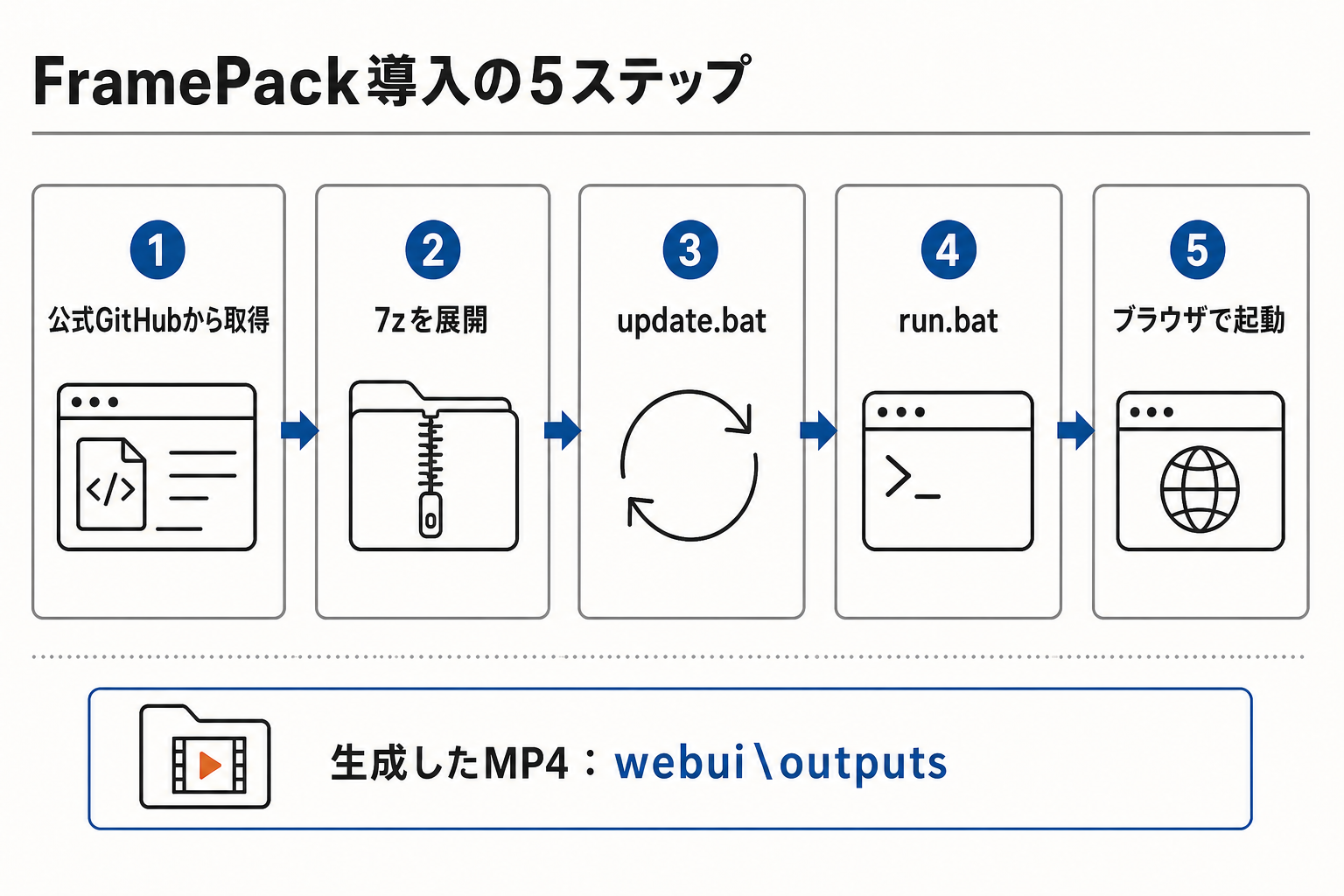
1. 公式GitHubリポジトリを開く
ダウンロードは、必ずFramePack公式GitHubリポジトリから始めます。READMEの「Installation」内にあるWindows用One-Click Packageのリンクを開いてください。
調査時点で確認できた正式なWindows配布物は、次の7zファイルです。
framepack_cu126_torch26.7zこのWindows ReleaseにはSemVer形式のバージョン番号がなく、GitHub上ではtag windowsとして公開されています。第三者が再配布している同名ファイルではなく、公式リポジトリからリンクされている配布物を選んでください。
2. 7zファイルを展開する
ダウンロードした7zファイルを右クリックし、7-Zipなどで任意のフォルダへ展開します。
初心者の場合は、パスが長くなりすぎない場所へ置くと管理しやすくなります。たとえば、次のような専用フォルダです。
D:\AI\FramePack今回確認した実機では、次の場所に展開されていました。
D:\12.AI_Local_Tools\FramePack\framepack_cu126_torch26\framepack_cu126_torch26One-Click PackageにはPython、Git、PyTorchなどの実行環境が含まれるため、通常はWindowsへ別途Pythonをインストールする必要はありません。
FramePackを起動する手順
1. 公式手順では最初にupdate.batを実行する
公式READMEは、展開後にupdate.batを実行してからrun.batを使うよう案内しています。古い配布状態のままだと、修正済みの不具合が残る可能性があるためです。
実機確認との違い:今回調査したローカル環境は初期Windows Release相当で、調査中に
update.batは実行していません。既存環境を勝手に変更しないためです。新規導入時は公式手順を優先してください。
更新はローカル環境の内容を変更します。すでに正常動作している環境を更新する場合は、作業前に配布フォルダのバックアップを検討してください。
2. run.batをダブルクリックする
更新が終わったら、展開先にあるrun.batをダブルクリックします。黒いコマンド画面が開き、FramePackの処理が始まります。
起動中のコマンド画面は閉じないでください。ブラウザの画面だけでなく、このコマンド画面側でFramePack本体が動いています。
3. 初回のモデルダウンロードを待つ
公式READMEによると、必要なモデルは自動的にダウンロードされ、Hugging Faceから30GBを超えるデータを取得します。回線速度によっては長時間かかるため、途中でPCをスリープさせないようにします。
実機環境では、3種類のモデルが配置済みで、合計サイズは約42.87GBでした。すでにモデルが正しく配置されている環境では、次回以降は通常そのデータが再利用されます。
4. ブラウザの操作画面を開く
起動が完了すると、コマンド画面にローカルURLが表示され、ブラウザでFramePackの画面を操作できるようになります。ポート番号を決め打ちせず、実際にコマンド画面へ表示されたURLを開くのが確実です。
One-Click Packageに含まれていた環境
今回のWindows実機で確認できた同梱環境は次のとおりです。
| 項目 | 実機で確認した内容 |
|---|---|
| 配布形式 | 7zポータブル版 |
| Python | 3.10.6 |
| Git | 同梱 |
| PyTorch | 2.6.0+cu126 |
| 起動ファイル | run.bat |
| モデル | 3種類、合計約42.87GB |
| 生成物の保存先 | webui\outputs |
これは上記の実機で確認した構成です。将来の配布物や更新後の環境では、同梱バージョンやモデル構成が変わる可能性があります。
画像から動画を生成する基本手順
- 左側の入力欄へ元画像を指定する
- 画像内で起こしたい動きを、短く具体的な英語プロンプトで入力する
- 動画の長さや生成設定を確認する
- 速度を優先する場合はTeaCacheをON、品質確認ではOFFも試す
- 生成を開始し、進捗表示を待つ
- 完成したMP4を出力フォルダで確認する
公式は、最初にSanity Checkのサンプルを使い、ハードウェアやソフトウェアに問題がないか確認することを推奨しています。最初から長い動画へ挑戦せず、短いテストから始める方がトラブルを切り分けやすくなります。
FramePackは動画をセクション単位で少しずつ生成します。画面に短い動画しか表示されていない場合でも、処理が継続していることがあります。進捗を確認せずに途中終了しないよう注意してください。
TeaCacheはONとOFFのどちらを使う?
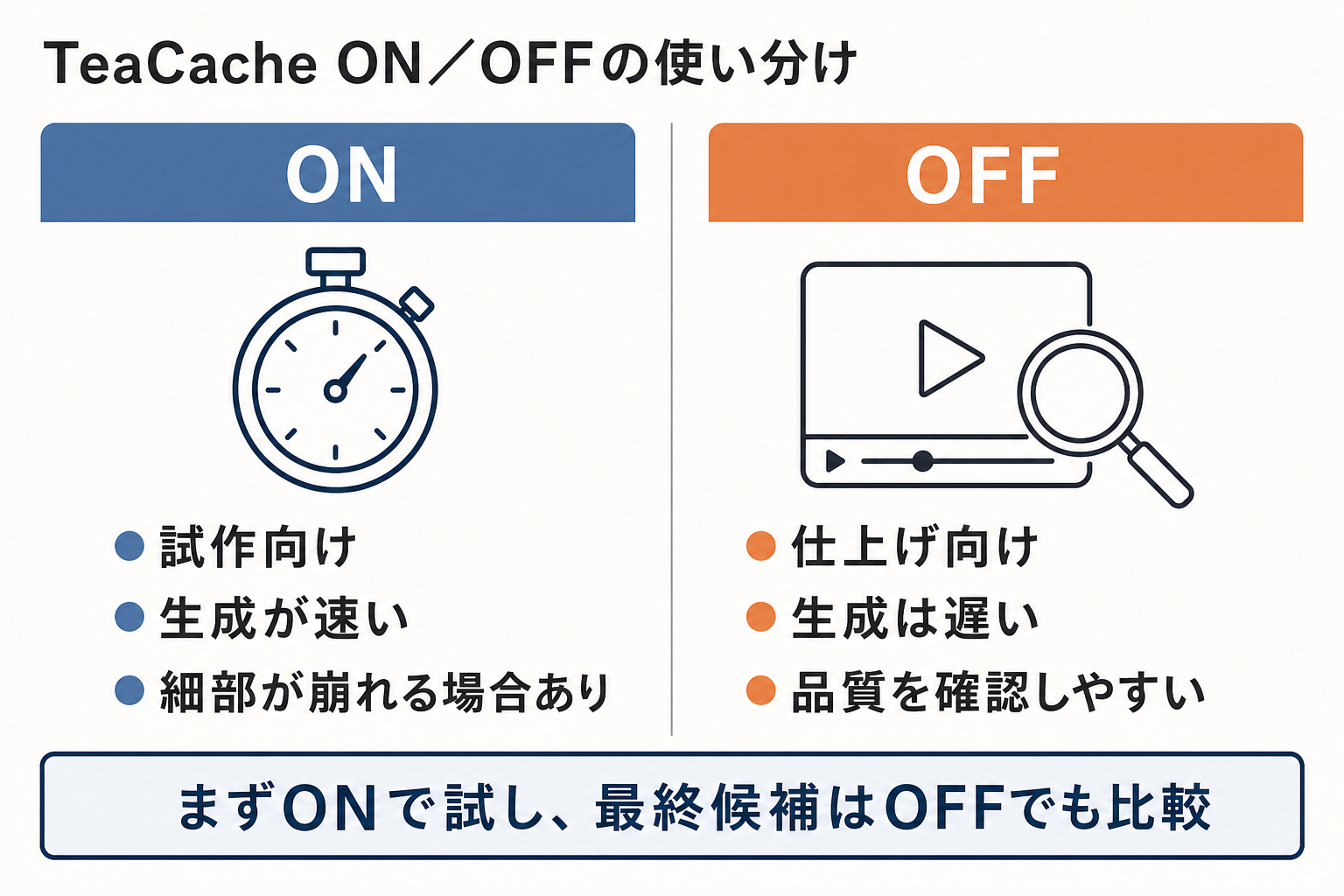
TeaCacheは生成を高速化する機能です。ただし、公式READMEでも完全にロスレスではなく、結果へ大きく影響する場合があると説明されています。
| 設定 | 向いている使い方 | 注意点 |
|---|---|---|
| TeaCache ON | アイデア確認、試作、待ち時間の短縮 | 手や小物などの細部が崩れる場合がある |
| TeaCache OFF | 最終候補、品質を重視した生成 | 生成時間が長くなる |
実機では、同じ素材を使ったTeaCache ON版とOFF版の最終MP4が保存されており、どちらも生成完了済みであることを確認しました。比較では、OFF版の方が手袋や火山岩の形状を維持しやすく、ON版は生成速度を優先できました。
実際の画質比較とRTX 3060での検証結果は、月額0円でAI動画は作れる?FramePackをRTX 3060に導入して実機検証で詳しく紹介しています。
生成した動画の保存場所
今回確認したポータブル版では、生成物はFramePack本体フォルダ内の次の場所へ保存されていました。
webui\outputsたとえば本体がD:\AI\FramePackにある場合は、その配下のwebui\outputsを探します。生成後に見失わないよう、エクスプローラーのクイックアクセスへ登録しておくと便利です。
FramePackを終了するときの注意
ブラウザのタブを閉じるだけでは、コマンド画面側の処理が残る場合があります。生成が終わっていることを確認し、run.batで開いたコマンド画面側も終了してください。
今回の実機調査では終了操作を再実行していないため、配布物固有の正式な終了手順までは確定していません。生成中にコマンド画面を強制的に閉じることは避け、画面に終了案内が表示されている場合はその指示を優先してください。
よくあるトラブルと確認ポイント
run.batを押しても画面が開かない
- コマンド画面にエラーが表示されていないか確認する
- 展開が完全に終わっているか確認する
- セキュリティソフトによってファイルが隔離されていないか確認する
- コマンド画面に表示されたローカルURLをブラウザへ貼り付ける
モデルのダウンロードが進まない
- インターネット接続を確認する
- 保存先ドライブの空き容量を確認する
- PCのスリープを一時的に無効にする
- 回線が不安定な状態で何度も起動し直さない
CUDA out of memoryと表示される
GPUメモリ不足の可能性があります。ほかのGPUを使うアプリやブラウザタブを閉じ、まず短い動画と標準設定で試します。設定値を一度に大きく変更せず、1項目ずつ確認すると原因を特定しやすくなります。
生成したMP4が見つからない
最初にwebui\outputsを確認します。Windowsの検索で*.mp4を探す場合は、FramePackの展開フォルダ内に検索範囲を絞ると見つけやすくなります。
公式情報と実機確認事項の整理
| 区分 | 確認できた内容 |
|---|---|
| 公式情報 | 公式配布元はlllyasviel/FramePack。Windows向けOne-Click PackageはCUDA 12.6+PyTorch 2.6。公式要件はRTX 30/40/50シリーズ、VRAM 6GB以上。モデルは30GB超を自動取得 |
| 実機確認 | 7zポータブル版、Python 3.10.6、Git、PyTorch 2.6.0+cu126を同梱。run.batで起動する構成。3モデル約42.87GB、出力先はwebui\outputs |
| 生成実績 | TeaCache ON/OFFの最終MP4が既存記事素材と一致し、生成済みであることを確認 |
| 未確定 | 公式チェックサムがないため手元7zとの完全一致、配布物固有の正式な終了手順は未証明 |
ライセンスと商用利用の注意点
FramePackのソフトウェア本体はApache License 2.0です。
ただし、動画生成に使うモデルのライセンスはFramePack本体とは別です。FramePackI2V_HYについて明示ライセンスを確認できておらず、HunyuanVideoやFLUX.1 Redux devに関係する条件もあります。そのため、「FramePackなら生成物を無条件で商用利用できる」と一括で断定しないでください。
商用案件で使う場合は、使用するモデル名を確認し、それぞれの配布ページにある最新のライセンスと利用条件を個別に確認しましょう。
まとめ:最初は短い動画で動作確認する
- 公式GitHubからWindows用7zパッケージを入手する
- 空き容量を十分に確保して展開する
- 公式案内に従いupdate.batを実行する
- run.batからFramePackを起動する
- 初回の30GB超のモデル取得を待つ
- まず短い動画でSanity Checkを行う
- 生成物はwebui\outputsを確認する
- 試作はTeaCache ON、品質重視はOFFも比較する
One-Click Packageなら、PythonやPyTorchを手作業で組み合わせる導入より迷いにくく、ローカルAI動画生成を始めやすくなります。まずは公式配布元を間違えず、ストレージと時間に余裕を持って、短い生成から試してください。